📘 Guía de onboarding

De cero a tu academia 100% configurada

El paso a paso completo para dejar tu escuela de fútbol funcionando en E-FOT: cuenta, equipos, jugadores, apoderados, cuotas, usuarios y tus primeros eventos. Con capturas reales de la plataforma.

⏱️ ~60 minutos en total 🧩 5 fases + torneos opcional 🆓 1 mes de onboarding gratis

Ten esto a la mano

No es obligatorio, pero si tienes estos datos listos antes de empezar, configuras tu academia completa de una sola sentada.

🖼️
Logo de la academia
Imagen JPG, PNG o WEBP (máx. 2MB).
📋
Lista de jugadores
Nombre, RUT, fecha de nacimiento y equipo — idealmente en Excel.
👨‍👩‍👦
Datos de apoderados
Nombre, RUT, email y teléfono de cada padre/tutor.
🏦
Datos bancarios
Banco, tipo de cuenta, número y RUT del titular (para cobrar cuotas online).
💰
Montos de las cuotas
Cuánto paga cada categoría por mes.
💬
Telegram (opcional)
La app Telegram instalada, para crear tu bot de notificaciones.

Las 5 fases del onboarding

1
Cuenta y datos base
⏱️ ~15 min

Crea tu cuenta y deja configurada la información oficial de tu academia: quién eres, cómo te ven tus apoderados y cómo vas a cobrar.

Director / Admin

1.1 Crea tu cuenta y elige tu plan app.e-fot.com/registro

El registro se hace en 3 pasos y queda listo en minutos.

Plan: elige Starter, Pro o Elite según el tamaño de tu escuela. Puedes pagar mensual o anual (20% de descuento).

Academia: nombre, ciudad, dirección y teléfono.

Director: tus datos como administrador principal — nombre, RUT, email y contraseña.

Verifica tu correo y listo, ya tienes acceso al panel.
El primer mes de onboarding es gratis en todos los planes. No se pide tarjeta de crédito para partir.
app.e-fot.com/dashboard
Dashboard de E-FOT recién configurado
AdminSuper Admin

1.2 Completa el perfil de tu academia /academy

Ve a Academia → Perfil y deja tu identidad lista: es lo que ven tus apoderados y profesores en toda la app.

Sube el logo de tu academia.

Confirma o edita nombre, ciudad, dirección y teléfono.

Agrega una descripción breve de tu institución (opcional).
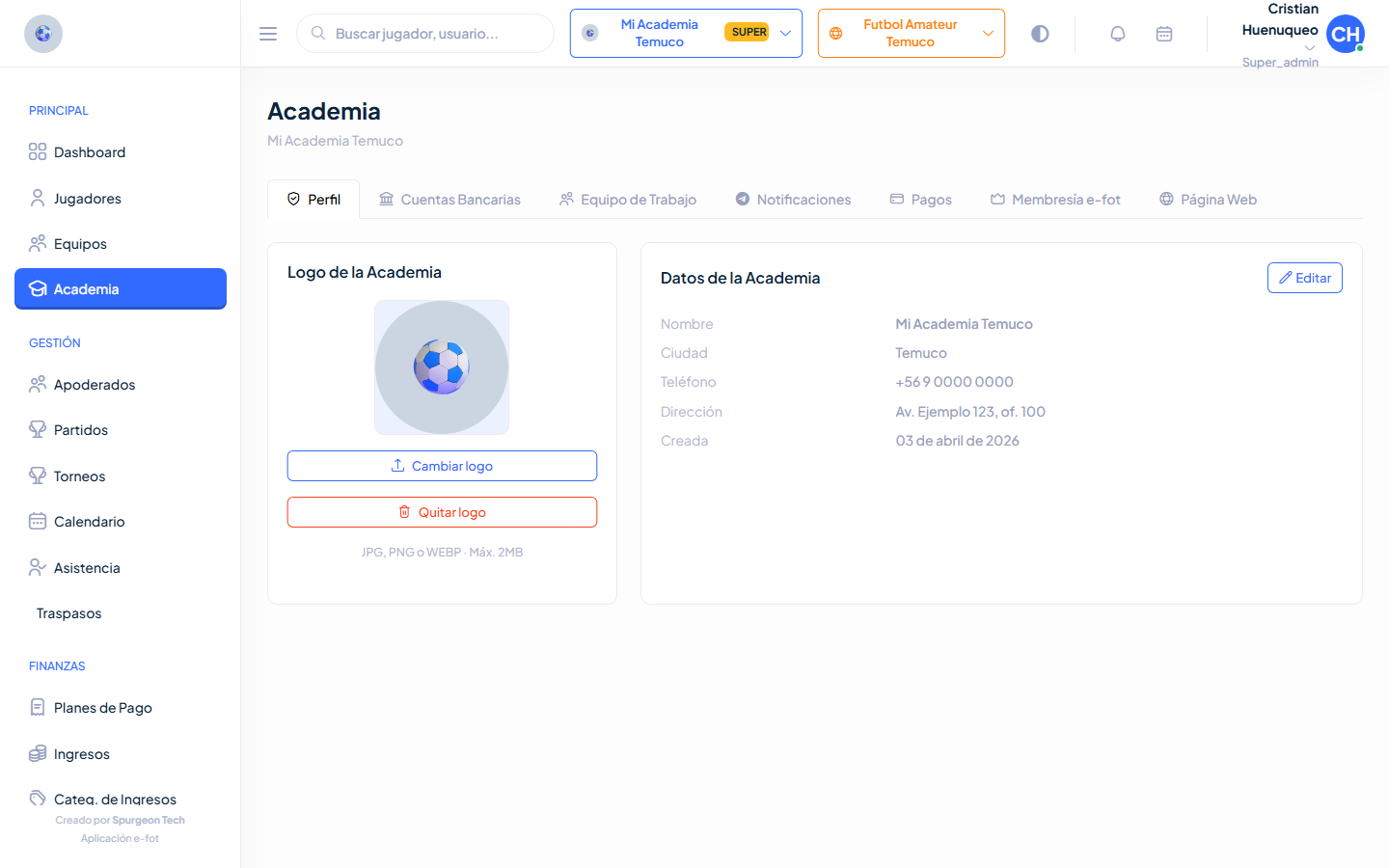
app.e-fot.com/academy
Pantalla de Perfil de la academia en E-FOT
Admin

1.3 Agrega tus datos bancarios /academy → Cuentas Bancarias

Necesarios para que tus apoderados paguen cuotas en línea con Flow (tarjeta o transferencia).

Ingresa banco, tipo de cuenta y número de cuenta.

Ingresa el RUT del titular de la cuenta.

⚠️
Sin esta configuración, el pago en línea de cuotas no estará disponible y los apoderados solo podrán pagar por otros medios manuales.
app.e-fot.com/academy
Pestañas de configuración de la academia
Admin

1.4 Conecta tu bot de Telegram /academy → Telegram

Opcional, pero es lo que activa los recordatorios automáticos a apoderados y profesores.

En Telegram, busca @BotFather y envía /newbot.

Elige nombre y username para tu bot. BotFather te entrega un token.

Pega el token en Academia → Telegram y guarda.

Configura horarios de recordatorios y alertas de cuotas vencidas.
app.e-fot.com/academy
Pestaña de Notificaciones y Telegram
2
Tu plantel
⏱️ ~20 min

Con la academia configurada, arma la estructura deportiva: equipos, jugadores y sus apoderados.

AdminProfesor

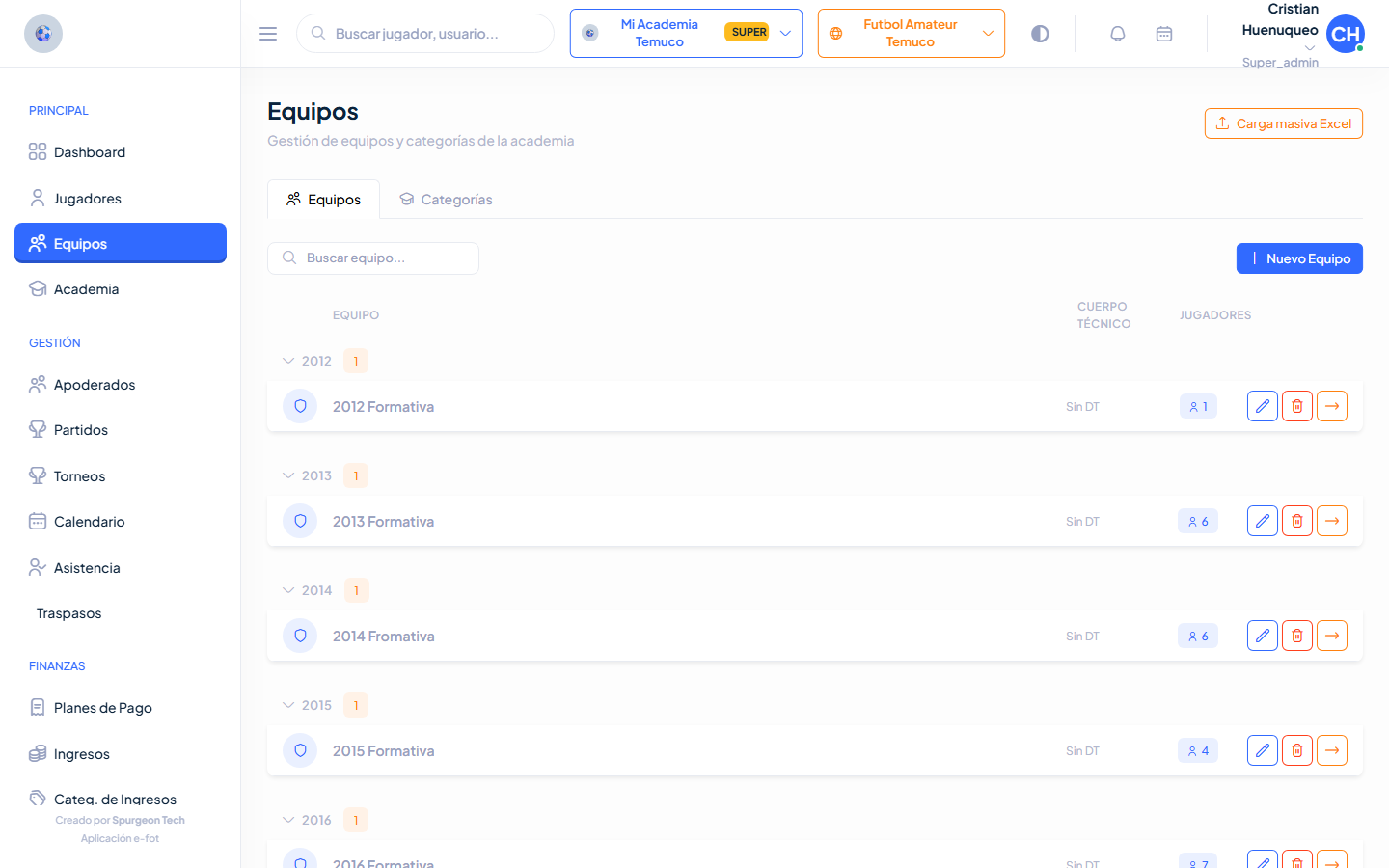
2.1 Crea tus equipos y categorías /teams

Cada equipo agrupa a los jugadores de una categoría (Sub-12, Sub-14, etc.).

En Equipos, haz clic en + Nuevo equipo.

Ingresa nombre y categoría.

Asigna el cuerpo técnico (si ya invitaste profesores) desde la ficha del equipo.

app.e-fot.com/teams
Listado de equipos por categoría en E-FOT
AdminProfesor

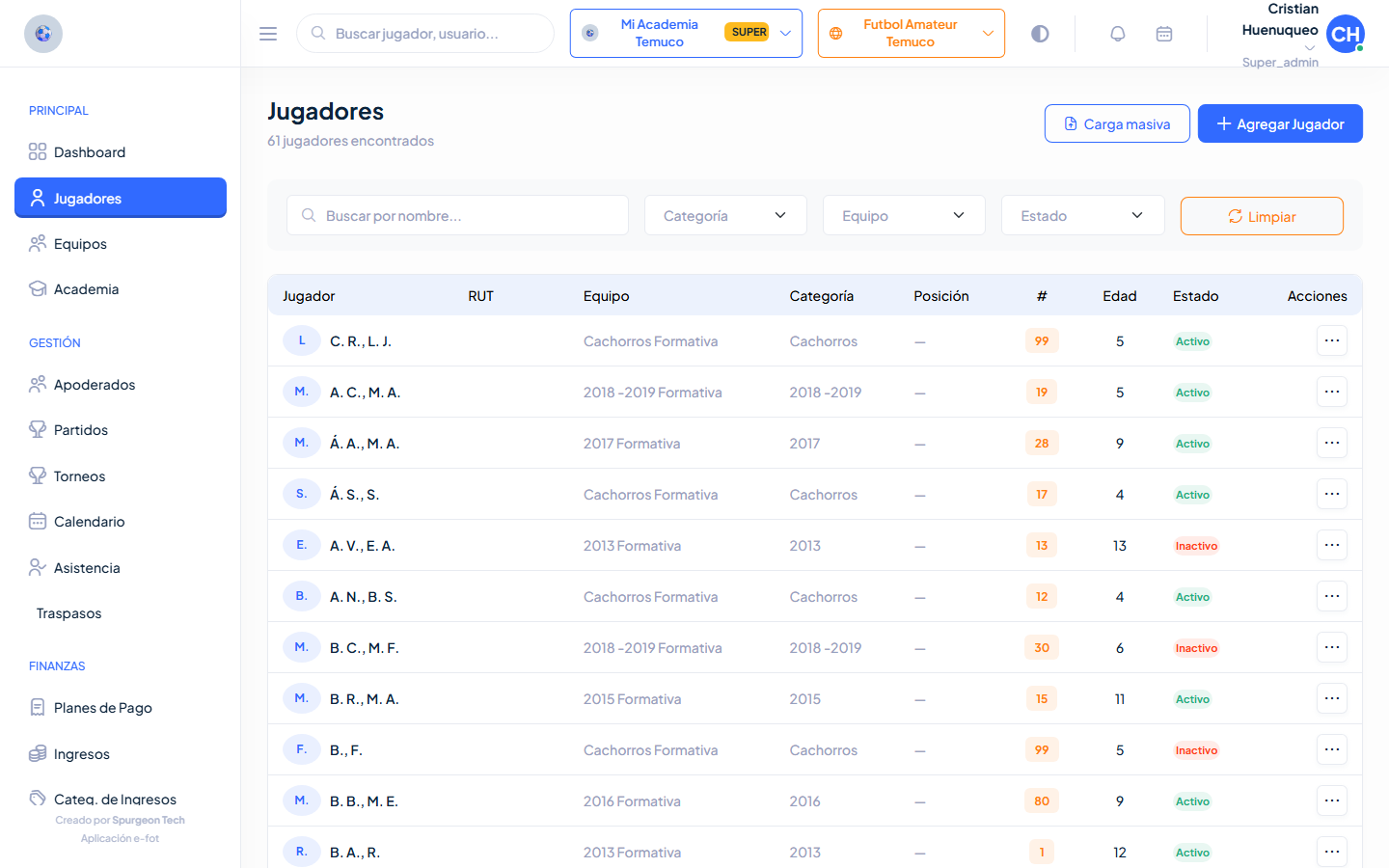
2.2 Carga tus jugadores /players

Puedes ingresarlos uno por uno o subir muchos de una sola vez.

Manual: + Nuevo jugador → nombre, apellidos, RUT, fecha de nacimiento y equipo.

Carga masiva: descarga la plantilla Excel, complétala y súbela. El sistema valida los datos y marca errores.

ℹ️
Cada jugador tiene una ficha con pestañas de datos generales, médico, documentos, cuotas y descuentos.
app.e-fot.com/players
Listado de jugadores en E-FOT
AdminFinanzas

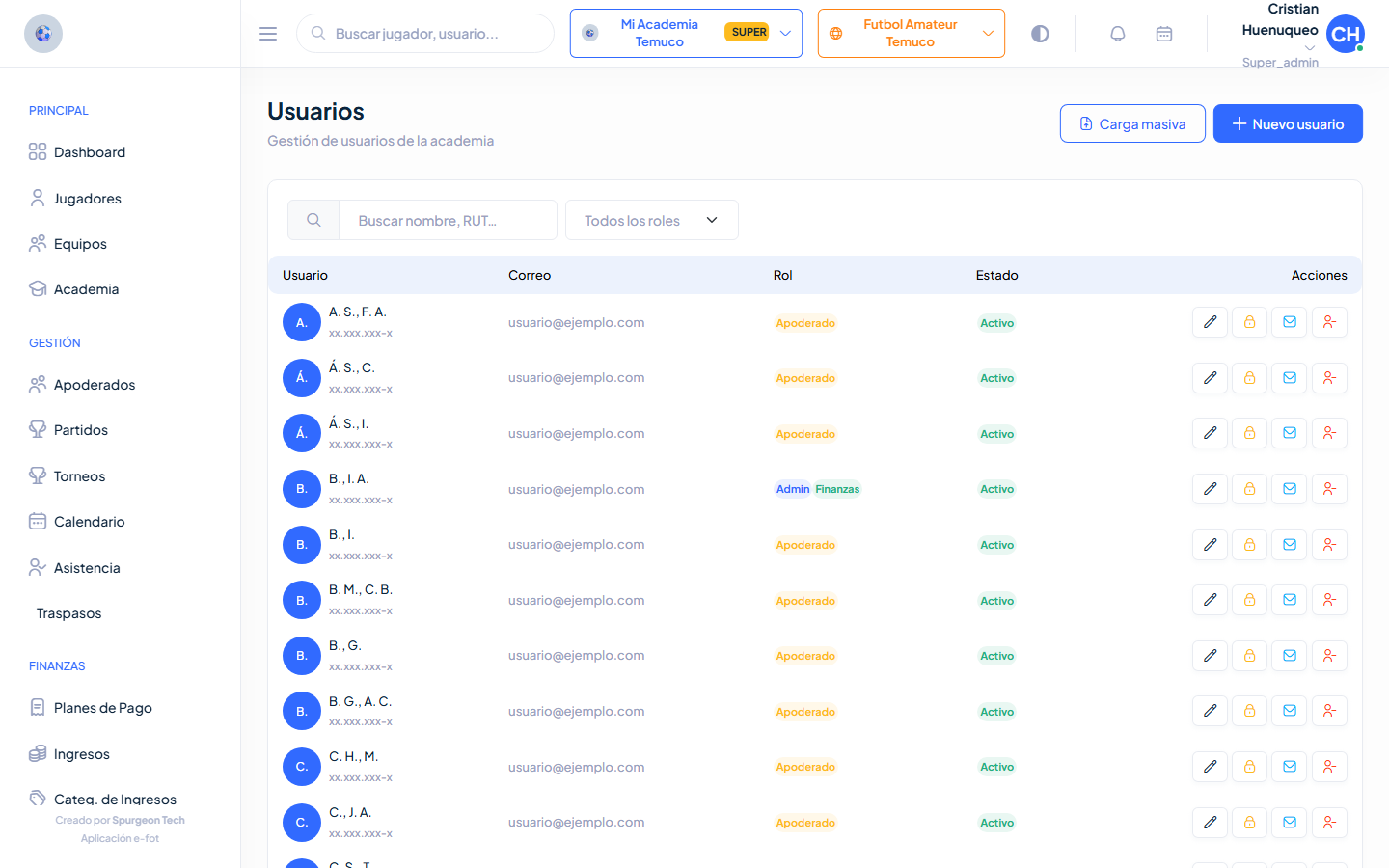
2.3 Registra a los apoderados /guardians

Un apoderado puede tener varios jugadores a su cargo — es a quien le van a llegar los cobros y notificaciones.

+ Nuevo apoderado → nombre, RUT, email y teléfono.

Asocia al apoderado con sus jugadores desde su ficha.

También puedes hacer carga masiva por Excel, igual que con jugadores.

app.e-fot.com/users
Listado de personas asociadas a la academia
3
Finanzas
⏱️ ~10 min

Define cuánto paga cada categoría y genera las cuotas del año para empezar a cobrar.

AdminFinanzas

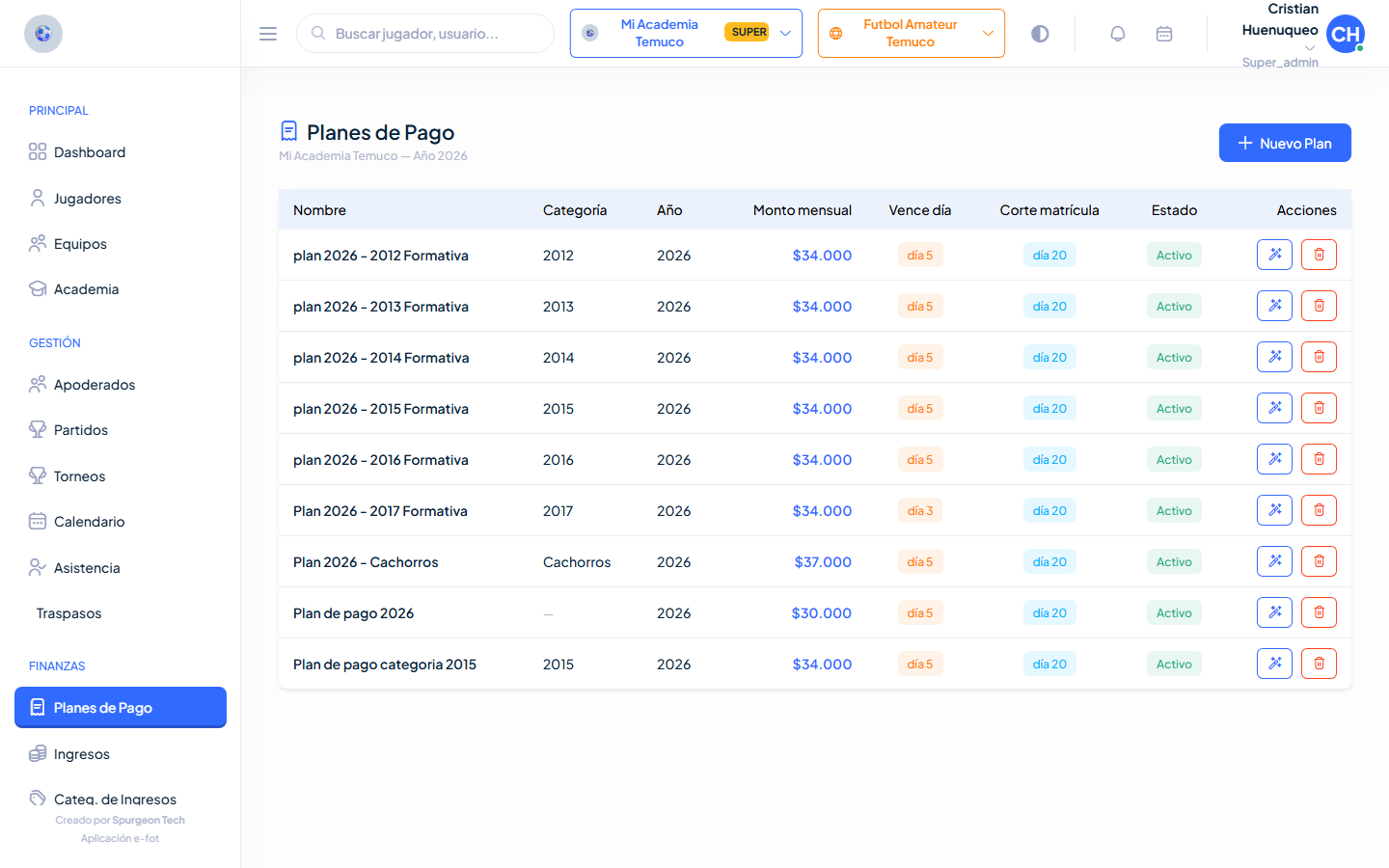
3.1 Crea tus planes de pago /finance/payment-plans

Un plan de pago define el monto mensual de una categoría, el día de vencimiento y el corte de matrícula.

Ve a Finanzas → Planes de pago → + Nuevo plan.

Selecciona categoría/equipo, año y monto mensual.

Define el día de vencimiento y el corte de matrícula.

app.e-fot.com/finance/payment-plans
Planes de pago por categoría en E-FOT
AdminFinanzas

3.2 Genera las cuotas de cada jugador /players/:id/fees

Desde la ficha del jugador, pestaña Cuotas.

Generar cuotas: crea los cobros del año según el plan asignado.

Aplica descuentos puntuales o recurrentes si corresponde.

Registra pagos manuales (efectivo/transferencia) o deja que el apoderado pague online con Flow.

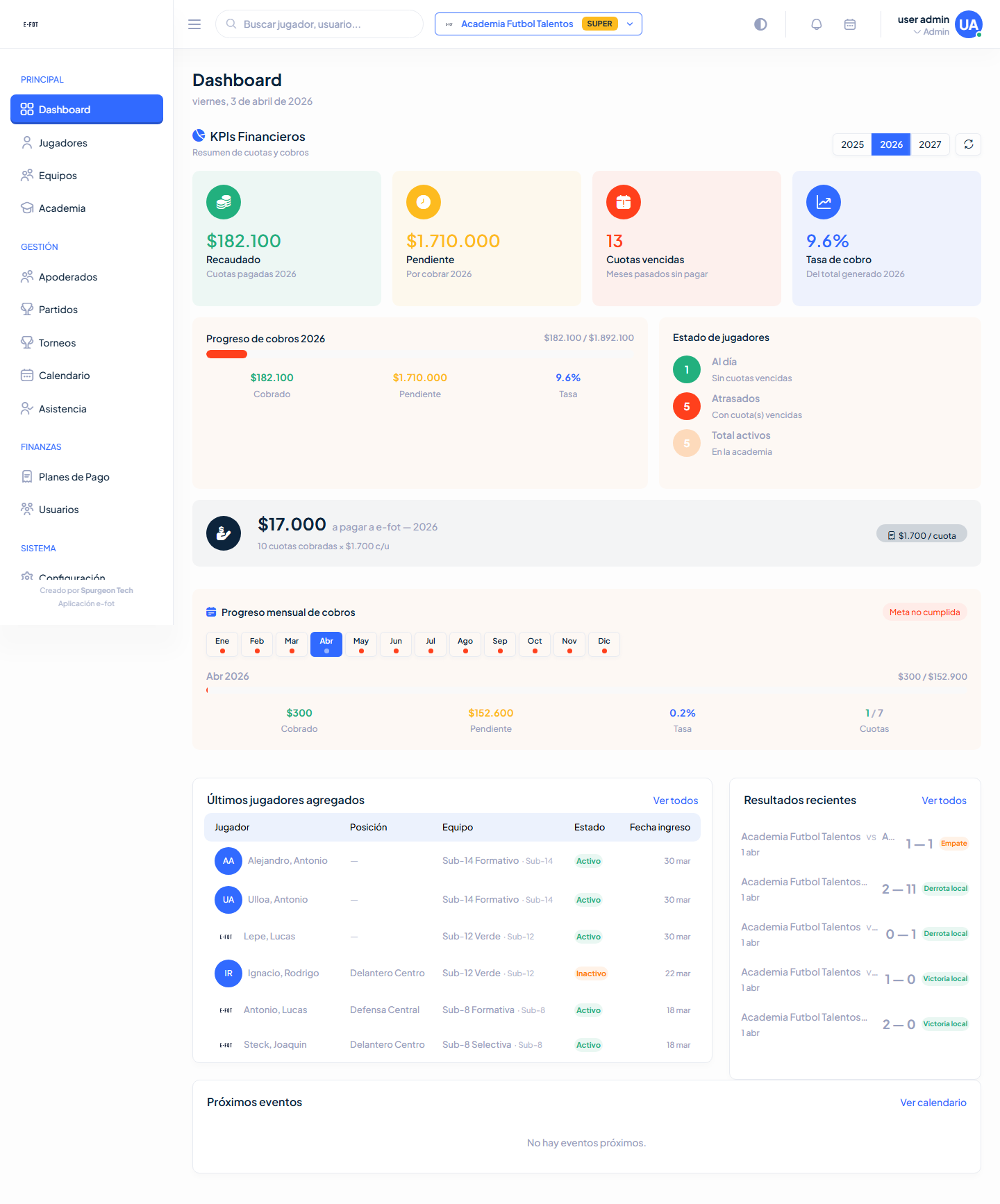
Las alertas de cuotas vencidas se envían solas por Telegram, según el horario que configuraste en la Fase 1.
app.e-fot.com/dashboard
KPIs financieros en el dashboard de E-FOT
4
Tu equipo de trabajo
⏱️ ~10 min

No tienes que hacerlo todo solo: invita a profesores y personal de finanzas con el acceso justo que necesitan.

Admin

4.1 Invita usuarios y asigna roles /users

Ve a Usuarios → + Nuevo usuario.

Ingresa nombre, email y elige el rol.

El usuario recibe un correo para activar su cuenta.

También puedes hacer carga masiva de usuarios por Excel.

app.e-fot.com/users
Gestión de usuarios de la academia en E-FOT

4.2 Quién ve qué: roles y permisos

Un usuario puede tener más de un rol a la vez. Admin y Super Admin heredan todos los permisos de Finanzas y Profesor.

Super Admin Control total del sistema.

Admin Todos los módulos de la academia.

Finanzas Cuotas, pagos, ingresos, gastos, apoderados y usuarios.

Profesor Jugadores, equipos, asistencia, partidos y calendario.

Apoderado Portal propio: solo sus jugadores.

app.e-fot.com/users
Roles de usuario en E-FOT
5
Primeros pasos operativos
⏱️ ~10 min

Todo listo. Ahora usa la plataforma como lo harás en el día a día: agenda, asistencia y partidos.

AdminProfesor

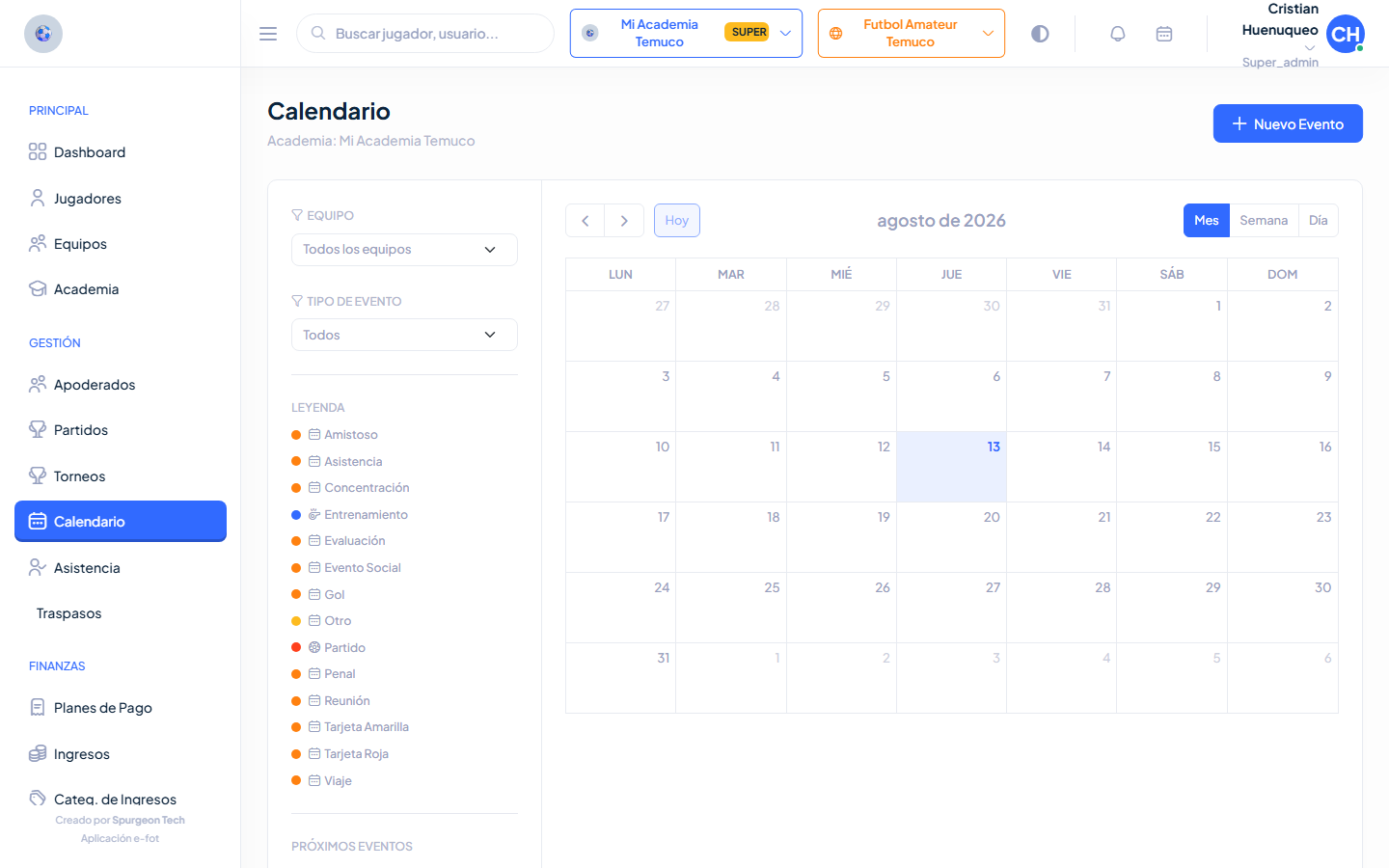
5.1 Programa tu primer evento /calendar

Haz clic en el día o en + Nuevo evento.

Elige tipo (partido, entrenamiento, otro), fecha, hora, lugar y equipo.

Activa el recordatorio automático. Si tienes Telegram conectado, tus apoderados lo reciben solos.

app.e-fot.com/calendar
Calendario de eventos en E-FOT
AdminProfesor

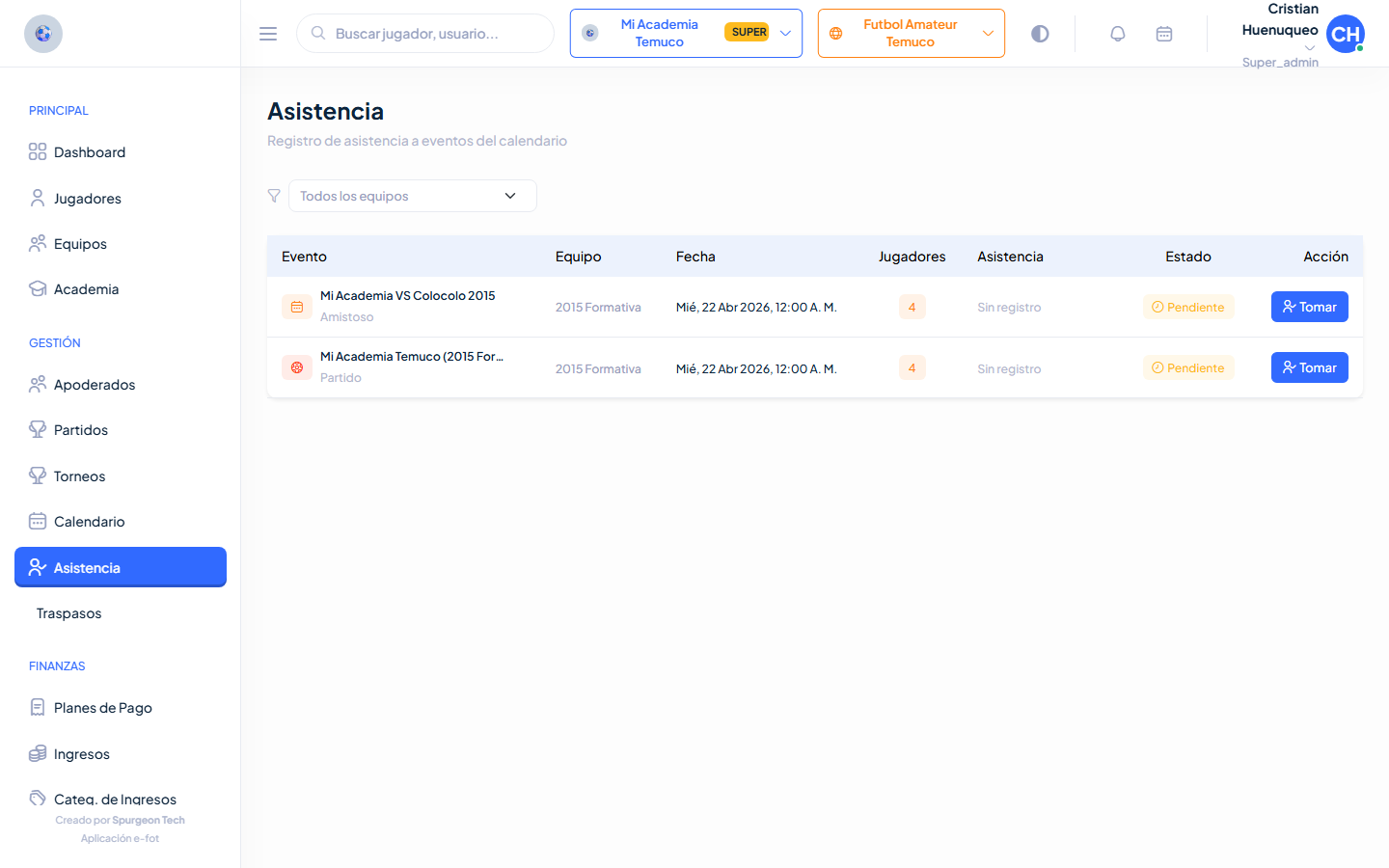
5.2 Toma tu primera asistencia /attendance

Selecciona el evento con estado Pendiente y haz clic en Tomar.

Marca a cada jugador como Presente, Ausente o Justificado.

Guarda el registro.

ℹ️
Los apoderados también pueden confirmar asistencia desde su portal o respondiendo el mensaje de Telegram.
app.e-fot.com/attendance
Registro de asistencia a eventos en E-FOT
AdminProfesor

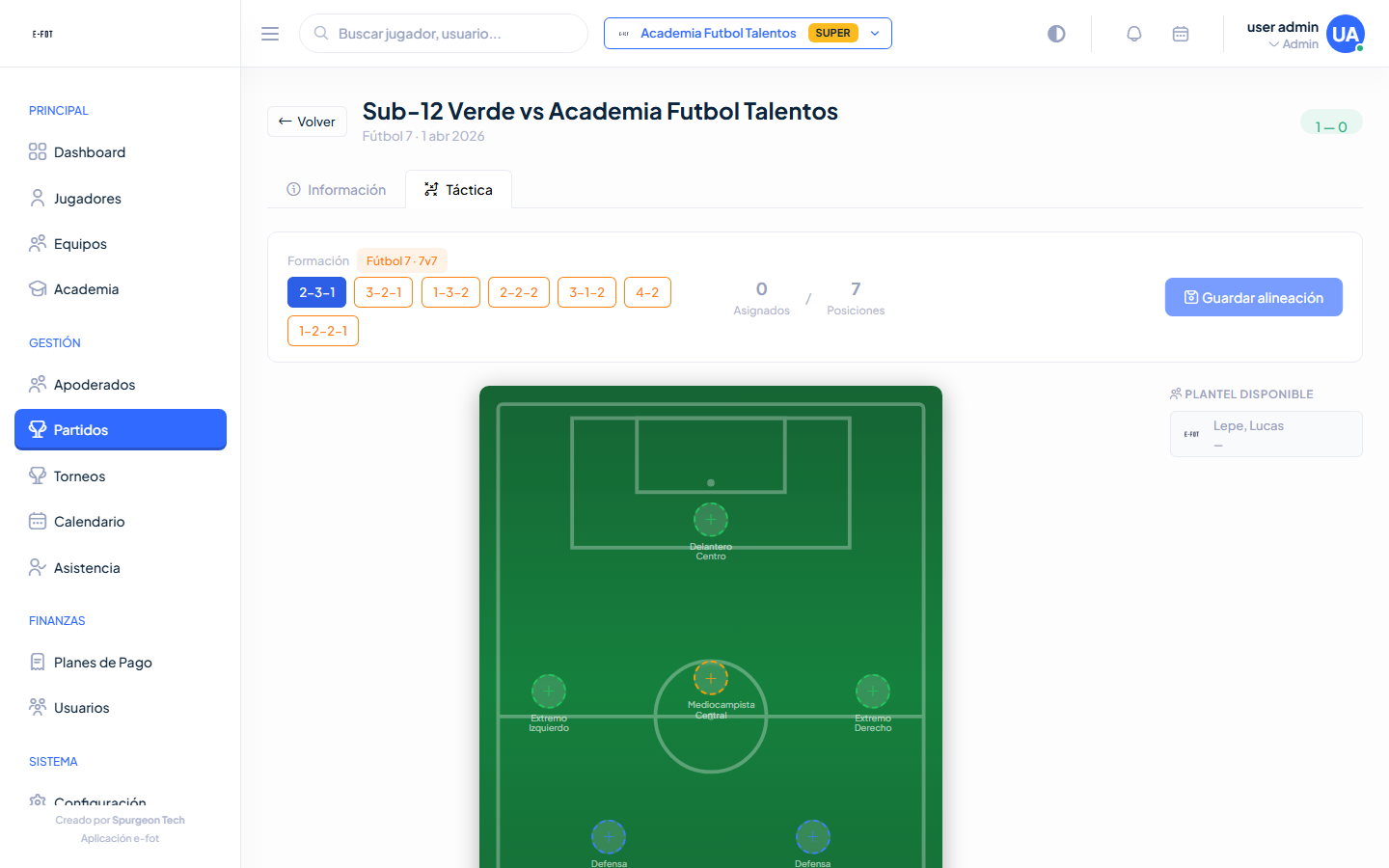
5.3 Registra tu primer partido /matches/:id

Arma la alineación: elige formación y arrastra jugadores a su posición en la pizarra táctica.

Durante el partido registra goles, tarjetas y cambios.

Al terminar, ingresa el marcador final — queda en el historial y en el Dashboard.

app.e-fot.com/matches
Pizarra táctica de un partido en E-FOT
+
Torneos (opcional)
Complemento independiente

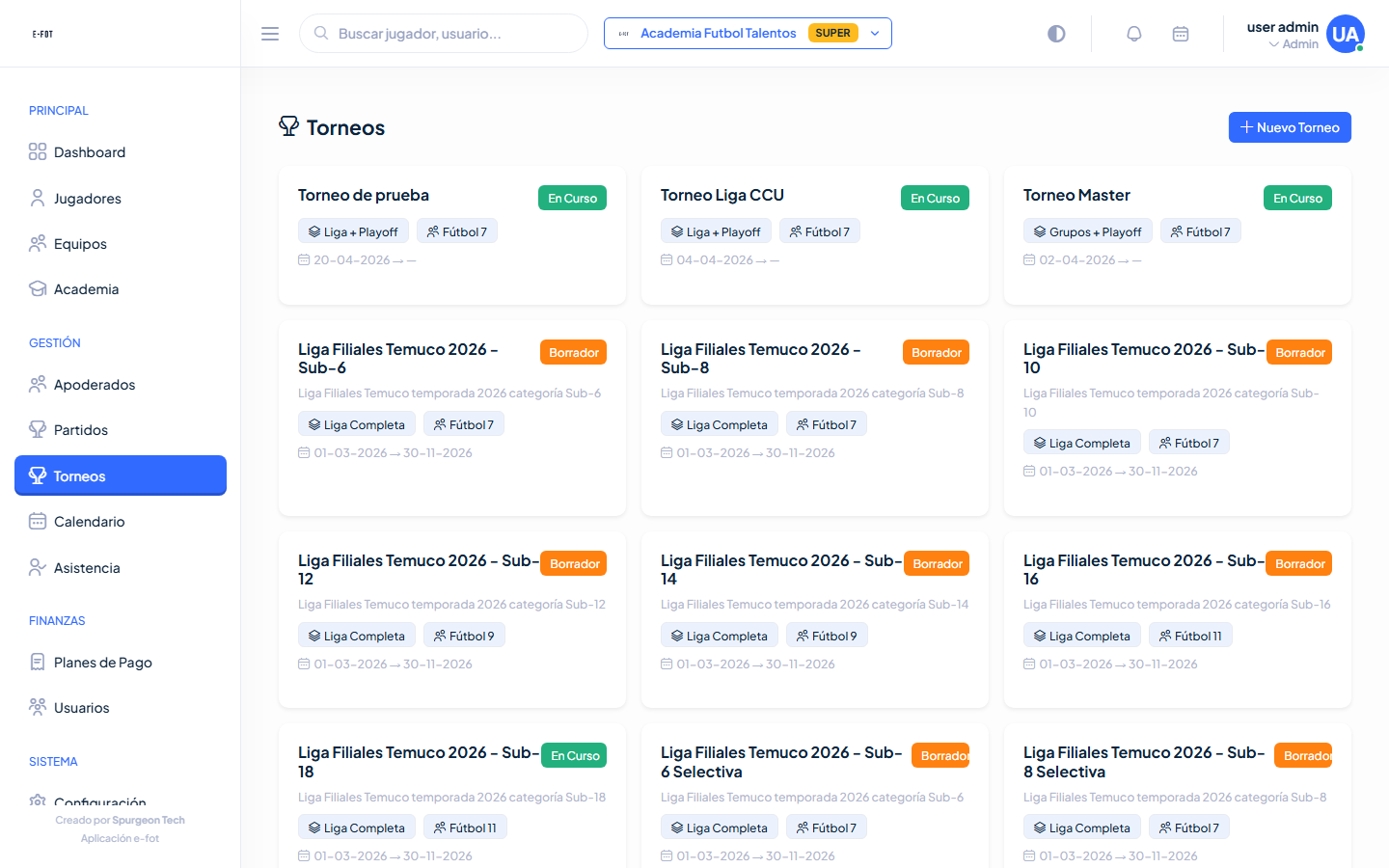
¿Tu academia organiza campeonatos? El módulo de torneos se contrata aparte, con pago único, y no requiere plan de escuela activo.

Admin

6.1 Crea un torneo app.e-fot.com/t

Elige la modalidad: todos contra todos, eliminación directa o fases mixtas.

Agrega los equipos participantes — el fixture se genera automáticamente.

Configura canchas, árbitros y pagos de inscripción si aplica.

ℹ️
Cada torneo tiene un portal público sin login con tabla de posiciones, fixture y estadísticas en tiempo real.
app.e-fot.com/tournaments
Listado de torneos en E-FOT

Tu academia está lista cuando…

Repasa esta lista para confirmar que no te falta nada.

Perfil, logo y datos bancarios configurados
Bot de Telegram conectado (opcional)
Equipos y categorías creados
Jugadores cargados con su equipo asignado
Apoderados registrados y asociados
Planes de pago creados y cuotas generadas
Profesores y finanzas invitados con su rol
Primer evento en el calendario